如何在 VS Code 中自動格式化程式碼
1. 引言
程式碼格式化是指使用正確的縮排、間距和對齊方式,使程式碼結構清晰一致。格式化不會改變程式碼的運作方式,它只會提高程式碼的可讀性和可維護性。自動格式化功能會自動套用這些規則,從而節省時間並消除手動調整。它還能確保文件和團隊之間的一致性,並減少不必要的程式碼審查意見,使我們能夠專注於編寫邏輯,而不是糾結於程式碼格式。
在本教學中,我們將介紹如何在 Visual Studio Code 中自動格式化程式碼,包括常用的設定選項、內建功能以及實現流暢工作流程的技巧。
2. 儲存時自動格式化程式碼
儲存時自動格式化是保持程式碼整潔最有效的方法之一。啟用此功能後,每當您按下Ctrl + S或Cmd + S時,VS Code 都會自動格式化檔案。此功能在團隊專案中特別有用,因為在團隊專案中,不同貢獻者之間保持一致的程式碼風格至關重要。
為確保格式正確,我們必須確認編輯器右下角已選擇正確的語言模式。語言偵測錯誤可能會導致格式無法正常顯示。
此外,為每種語言設定預設格式化程式可以避免混淆,並確保 VS Code 套用正確的格式化規則。儲存時自動格式化還可以與程式碼檢查器結合使用,自動修正樣式和語法問題,使其成為現代高效工作流程的基石。
若要啟用此功能,請開啟Settings ,搜尋Format On Save ,然後將其開啟:
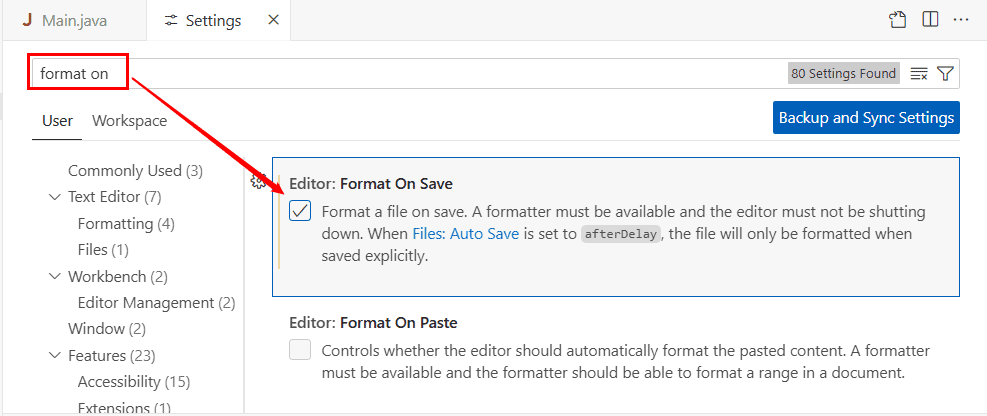
或者,我們可以在settings.json中新增以下設定:
"editor.formatOnSave": true
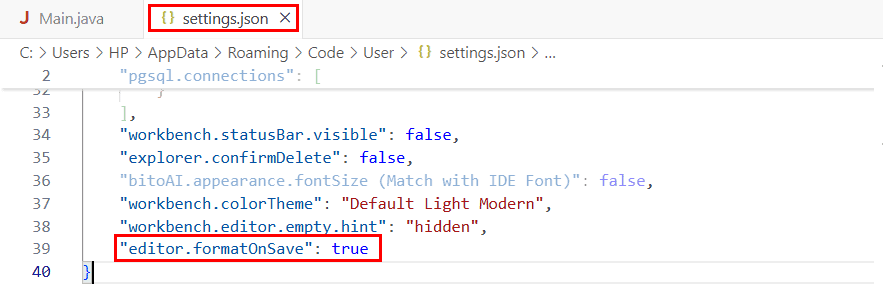
如果auto-format on save可以保持檔案儲存後的整潔,我們還可以更進一步,在輸入程式碼時對其進行格式化。
3. 輸入時自動格式化程式碼
VS Code 可以在我們輸入程式碼時自動格式化程式碼,這在編寫長函數或巢狀結構時尤其有用。當我們關閉程式碼區塊或輸入某些字元(例如括號或分號)時,VS Code 會立即調整縮排並正確對齊程式碼。這確保了程式碼在編寫過程中的可讀性。它還能在格式問題出現之前就將其排除,避免我們之後再去修復對齊問題。
當有適用於此語言的格式化工具時,邊輸入邊格式化的效果最佳。有些語言預設支援基本格式化,而有些語言則依賴像 Prettier 這樣的擴充功能。
我們可以透過在settings.json檔案中啟用formatOnType功能來實現此功能:
"editor.formatOnType": true
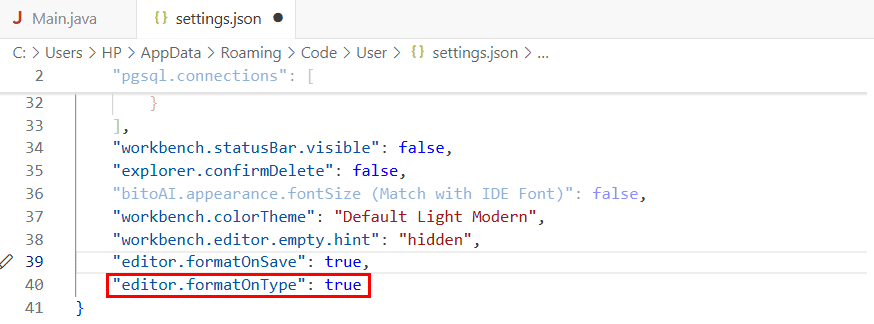
然而,一些開發者覺得“輸入時自動格式化”功能“不夠流暢”,因為自動調整有時會打斷輸入流程。因此,許多經驗豐富的開發者更傾向於關閉此功能,而僅依賴“儲存時自動格式化”,以獲得更清晰的工作流程控制。
儘管如此,如果使用受支援的格式化程序進行正確配置, format-on-type可以減少返工,加快開發速度,並在無需額外努力的情況下保持一致的程式碼結構。
4.貼上時自動設定格式
另一個實用但常被忽略的功能是貼上時自動格式化。啟用此功能後,VS Code 會自動將貼上的程式碼格式化為與周圍程式碼風格一致。這在從文件、教程或其他項目複製程式碼片段時尤其有用。
若要啟用此選項,我們可以開啟Settings ,在搜尋列中搜尋Format on Paste ,然後選取對應的核取方塊:
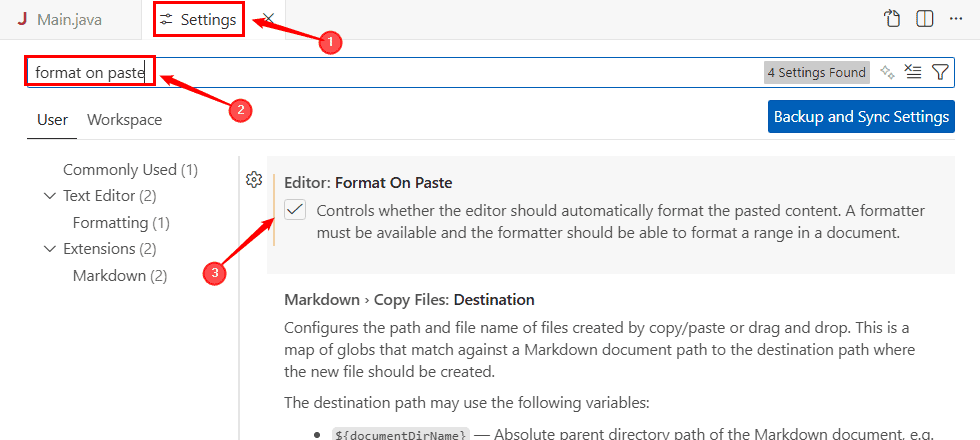
或者,我們可以將以下設定新增到settings.json檔案中:
"editor.formatOnPaste": true啟用後,我們在 VS Code 中貼上的任何內容都會無縫整合到現有的文件結構中,因此無需之後手動格式化。
與儲存時格式化功能結合使用,可顯著提高日常編輯效率。
5. 在 Visual Studio Code 中手動格式化程式碼
雖然自動格式化應該是主要的工作流程,但了解如何手動格式化仍然很有用。 VS Code 提供了多種方法來實現這一點,包括快捷鍵、命令和選單選項。
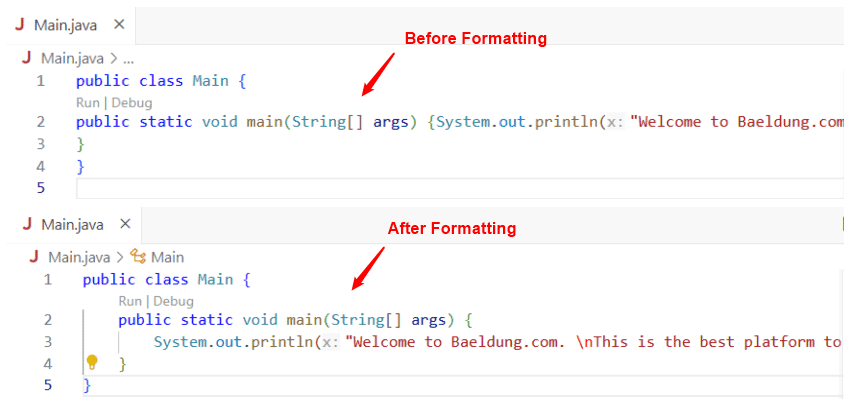
鍵盤快速鍵是格式化程式碼最快的方式。在 Windows 和大多數 Linux 發行版中,常用的快速鍵是Shift + Alt + F某些 Linux 環境也可能使用Ctrl + Shift + I ,因為快速鍵會因發行版和桌面設定而異。在 macOS 中,快速鍵是Shift + Option + F按下這些快捷鍵即可立即格式化整個檔案:
VS Code 還允許我們使用right-click context menu格式化程式碼。只需在編輯器內的任意位置按一下滑鼠右鍵,然後選擇Format Document 。 VS Code 會立即根據目前啟動的格式規則格式化整個檔案:
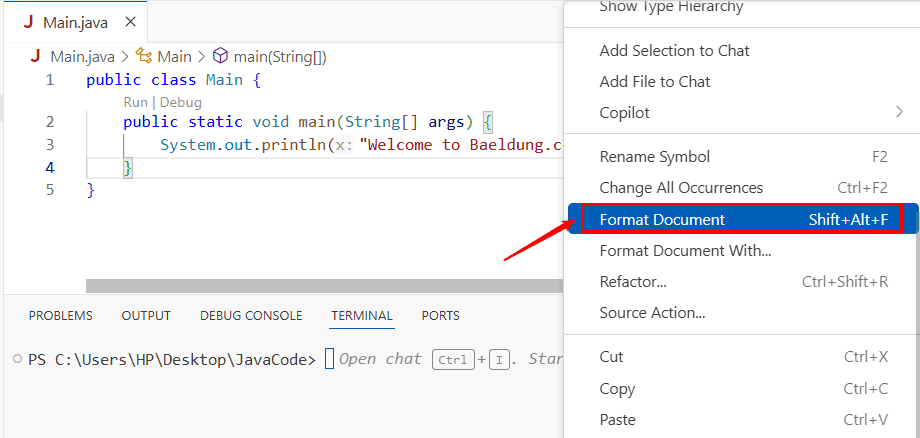
當我們喜歡使用滑鼠,或是想要快速查看格式設定功能而又不想記住快捷鍵時,這個選項非常有用。
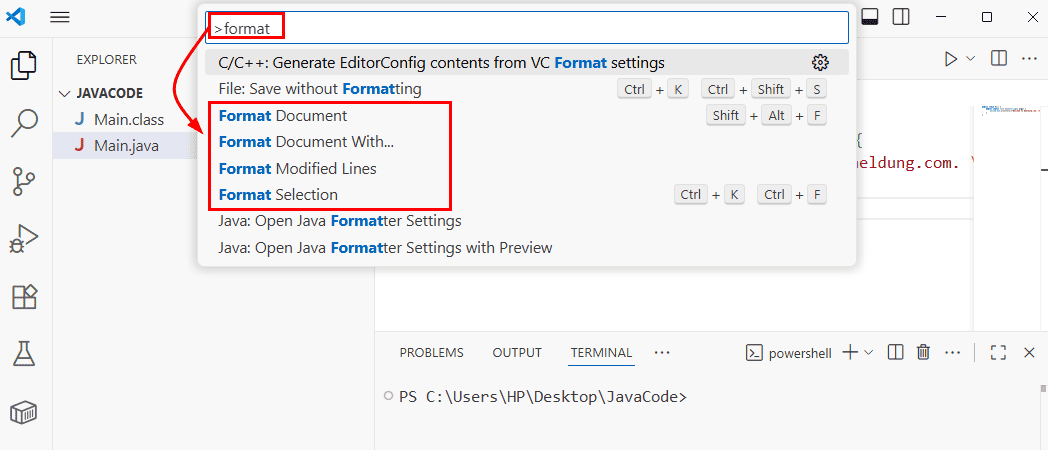
命令面板允許我們透過簡單的命令格式化程式碼。在 Windows/Linux 系統中,使用Ctrl + Shift + P開啟指令面板;在 macOS 系統中,使用Cmd + Shift + P開啟指令面板。開啟後,輸入Format Document即可格式化整個文件。如果先選取特定行,可以選擇Format Selection來只格式化該部分:
手動格式化在處理特殊情況或少量資料時特別有用。但是,對於日常工作流程而言,自動格式化更有效率、更一致。
6. 結論
本文探討了 VS Code 如何簡化開發人員的程式碼格式化工作。我們討論了現代設置,包括保存時自動格式化和輸入時格式化,以及針對特殊情況的手動格式化方法。
有效利用這些特性,我們可以用最少的努力來維護簡潔、易讀且一致的程式碼。這使我們能夠專注於建立邏輯,而不是修復格式問題。