在 Eclipse 中停用格式化
1. 引言
在 Eclipse 中開發 Java 專案時,保持一致的程式碼風格對於提高程式碼可讀性至關重要。然而,嚴格的格式化並非總是理想之選。有些專案需要完全停用自動格式化,而有些專案則需要某種方法來保留特定程式碼區塊的佈局,例如複雜的 SQL 查詢或數學矩陣。
Eclipse 提供了對程式碼格式化程式的精確控制。我們可以全域管理格式化,也可以透過專用的格式化程式的「off」標籤來管理。
在本教程中,我們將探討停用和控制 Eclipse 程式碼格式化程式的不同方法,使其適應我們的特定工作流程。
2. 為什麼在 Eclipse 中控制格式很重要
雖然 Eclipse 的自動格式化功能簡化了我們的工作流程並保持了一致性,但在某些特定情況下,有時它會影響可讀性。我們經常發現,標準的重新格式化規則可能會無意中折疊多行 SQL 查詢語句、錯位手動繪製的表格,或扭曲精心製作的文件 ASCII 圖表。
除了視覺清晰度之外,對格式化程序的控制對於清晰的版本控制至關重要;它可以防止提交中出現格式乾擾,確保程式碼審查專注於邏輯變更而非空格調整。管理這些設定有助於我們保持程式碼的清晰性和專業性,即使在複雜的專案中也是如此。
3. 全域停用自動格式化
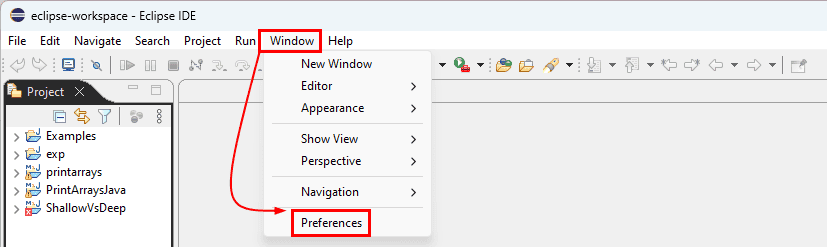
Eclipse 允許我們停用整個專案的格式設定。為此,我們將滑鼠懸停在Window上,然後選擇Preferences :
接下來,我們轉到Java > Editor > Save Actions ,取消選取Format source code以防止 Eclipse 在儲存檔案時自動重新格式化檔案:
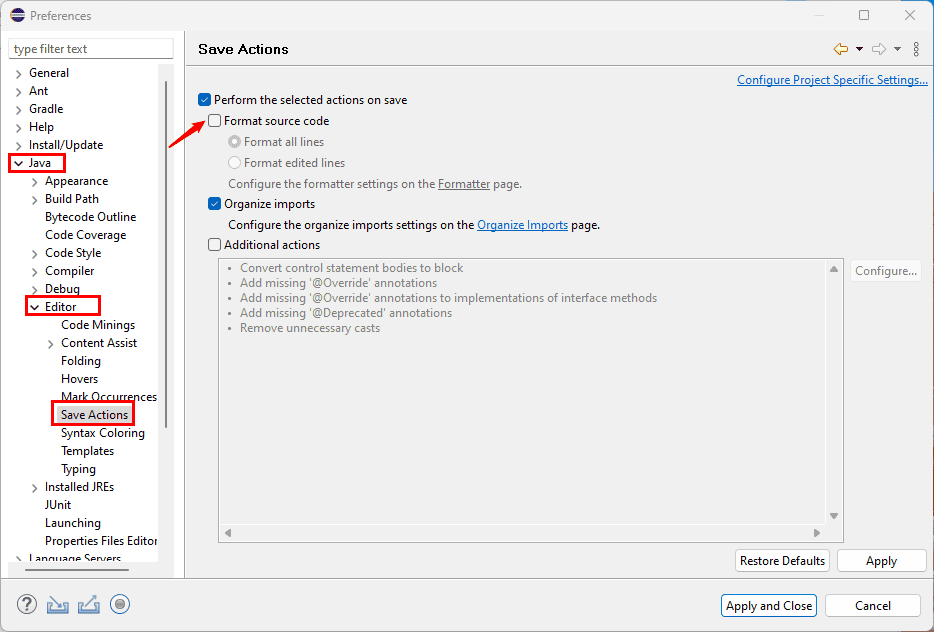
這些設定提供了全域控制,使我們能夠專注於編寫簡潔的程式碼,而不會發生意外變更。
4. 保留特定部分的自訂格式
有時,我們希望程式碼的某些部分保留其獨特的佈局,而其餘部分則遵循標準的專案規則。 Eclipse為此類情況提供了格式化開關標籤。這些標籤就像一個保護罩,指示 IDE 忽略特定的程式碼區塊,並保留我們手動設定的格式。
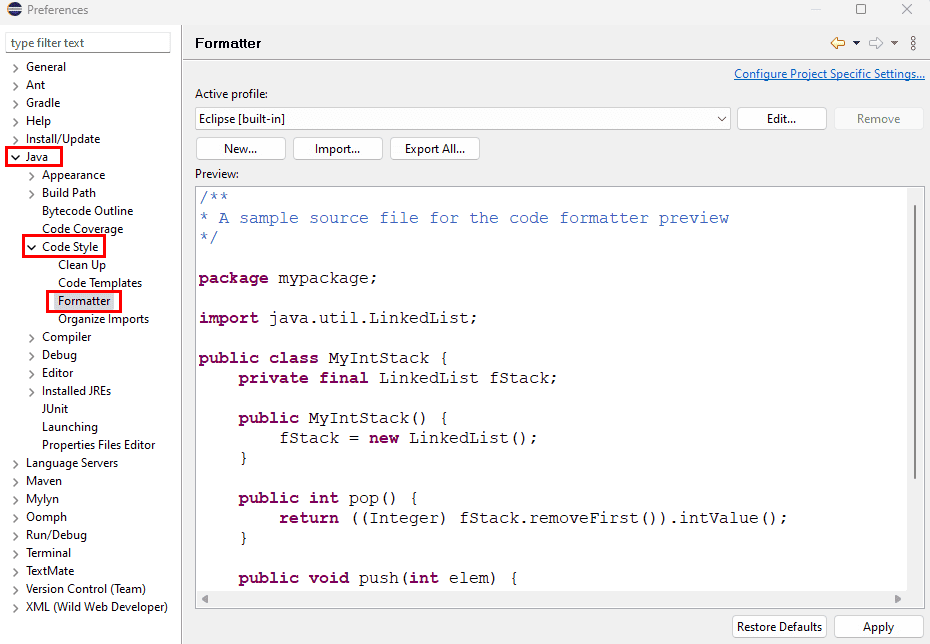
在使用這些標籤之前,我們必須確保已在首選項中啟用它們。若要進行驗證,請依序點選Window > Preferences ,然後前往Java > Code Style > Formatter :
在這裡,我們選擇Active profile ,然後點擊Edit按鈕:
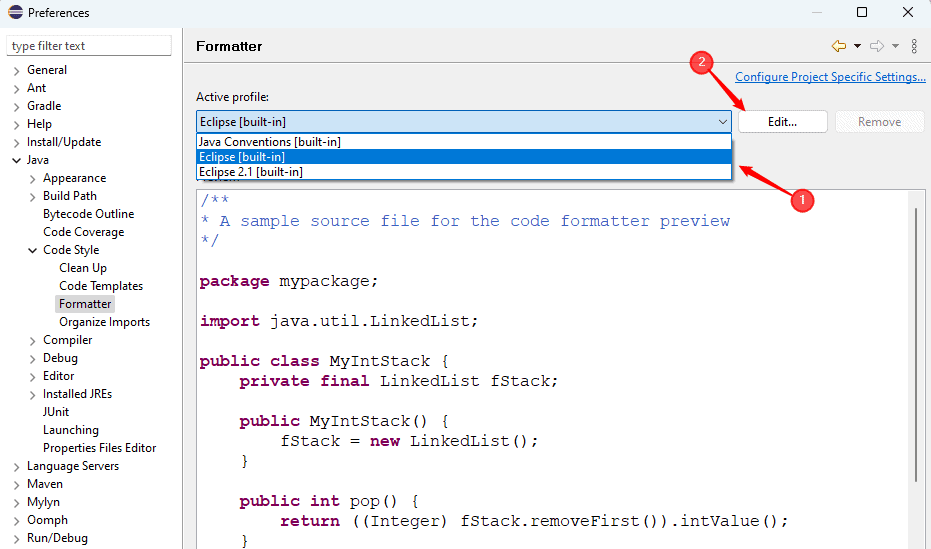
在Off/On Tags標籤下,我們勾選複選框以啟用標籤。我們可以使用預設的@formatter:off和@formatter:on標籤,也可以自訂它們以符合我們團隊的特定約定:
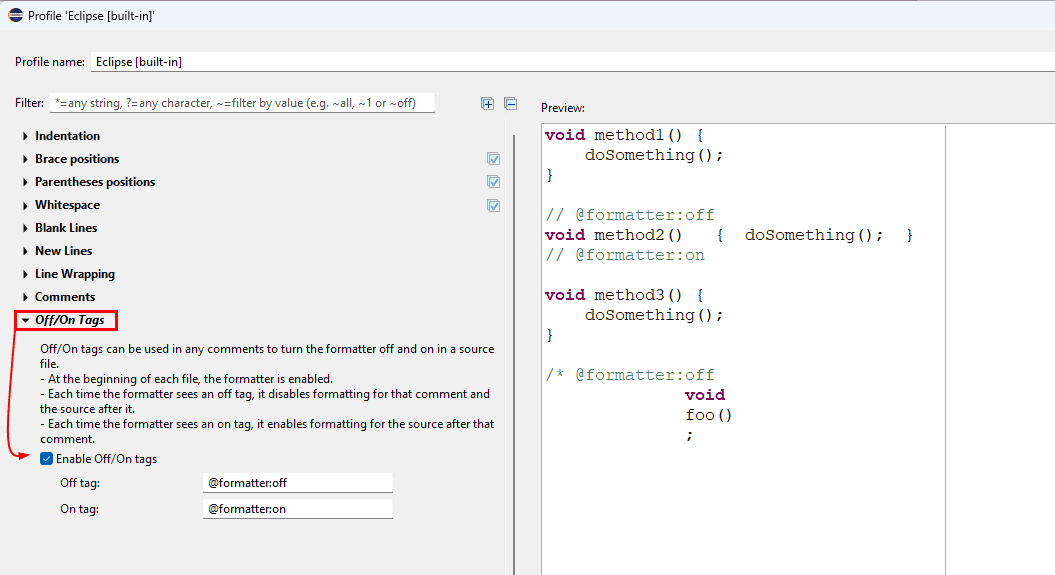
啟用此功能後,我們可以將程式碼封裝起來以保護特定的程式碼區塊:
// @formatter:off

 public void myCustomFormattedSection() {

 //Code here keeps its formatting

 }

 // @formatter:on
放在這些標籤之間的所有內容都會保持原樣。這種方法非常適合對垂直對齊要求很高的場景,例如定義矩陣或網格時。
例如,透過在這些標籤內包裹LAYOUT_GRID ,我們可以建立一個“受保護區域”,防止 Eclipse 將我們的行折疊成一行難以閱讀的文字:
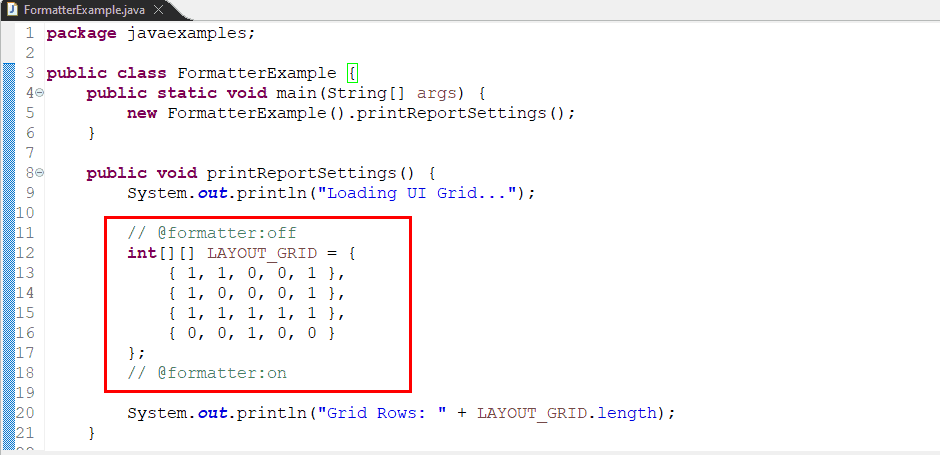
這樣可以確保每次保存時,我們預期的視覺結構都能得以保留。
5. 優化 Eclipse 格式的實用技巧
我們可以透過一些內建的技巧來進一步改進 Eclipse 處理程式碼的方式,這些技巧並不總是需要完全關閉格式化程式。
5.1. 保留手動換行符
最有用的設定之一是Never join already wrapped lines 。此設定位於Java > Code Style > Formatter > Edit > Line Wrapping :
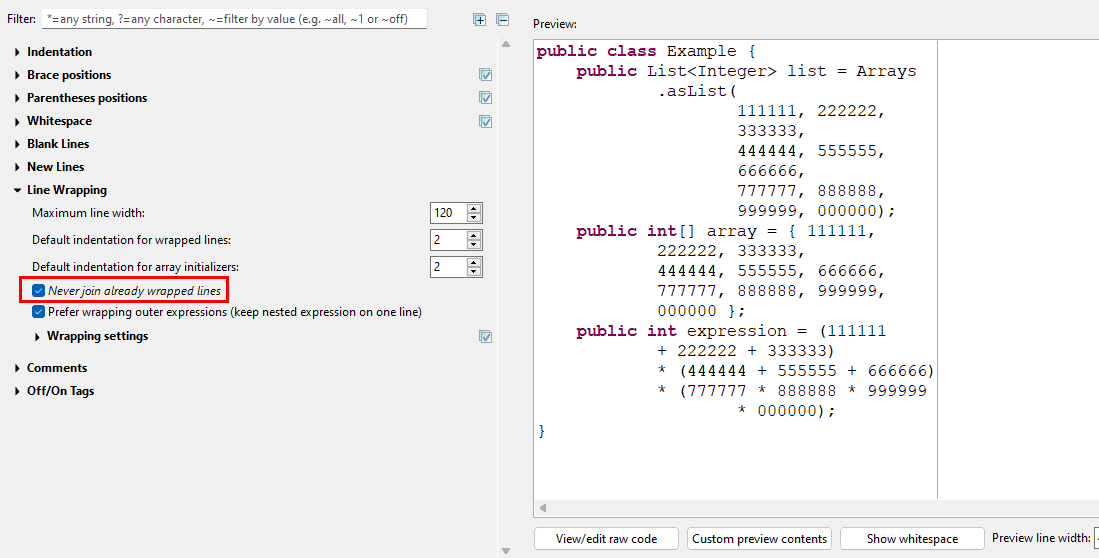
選取此複選框後,Eclipse 仍會格式化程式碼(例如修復縮排),但會保留我們手動建立的換行符。這是一個很好的折衷方案,既能保持程式碼的一致性,又不會破壞邏輯分組。
5.2. 尾隨評論技巧
對於結構繁多的程式碼,例如矩陣或數組,我們可以使用尾隨註解技巧來強制格式化程式保持行間距。我們可以在每行末尾添加行註解( // )來告訴 Eclipse 該行已結束。這樣可以防止它將多行合併成一行:
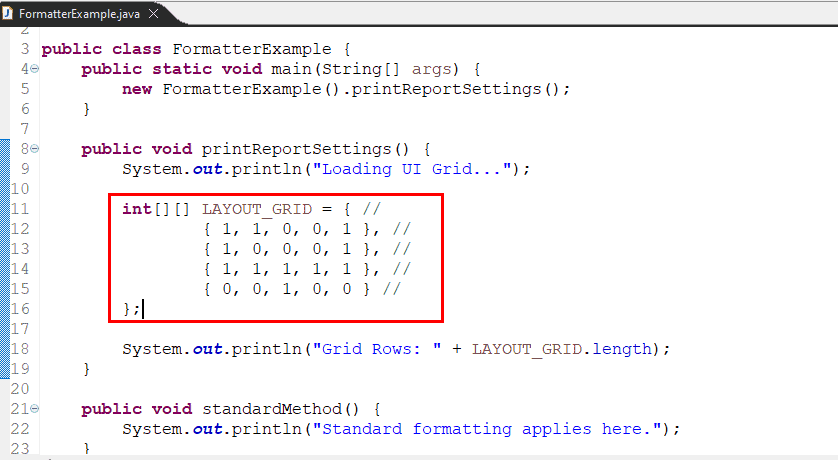
雖然這樣可以保持程式碼行的可讀性,而無需使用@formatter:off標籤,但我們應該謹慎使用,因為它可能會使程式碼看起來有點雜亂,充滿空註解。
5.3 自訂標籤名稱
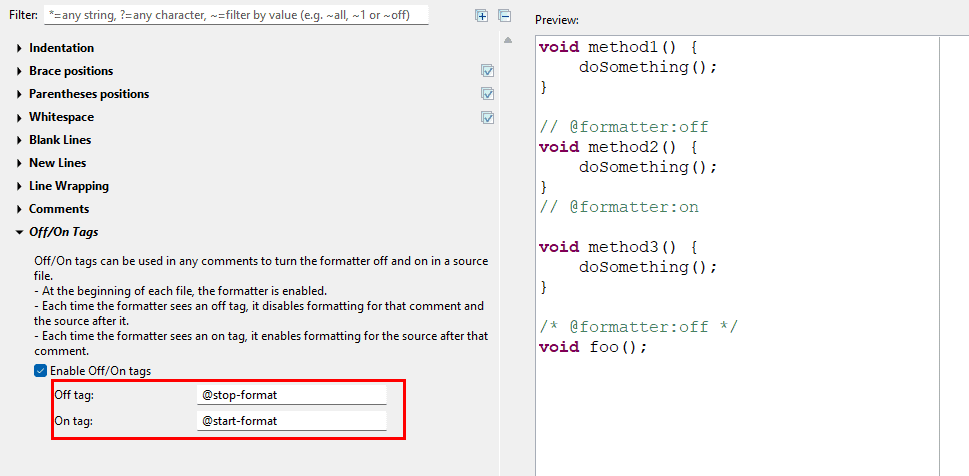
最後,如果我們發現 ` @formatter:off過於通用或不符合我們團隊的風格,我們可以在Off/On Tags設定中重命名這些標籤。例如,我們可以將它們重新命名為//@stop-format和//@start-format以便讓團隊中的其他開發人員更清楚地了解我們的意圖:
6. 管理 Eclipse 格式化程式的最佳實踐
為了保持工作流程順暢和程式碼庫整潔,我們應該遵循以下策略:
- `
@formatter:off僅在必要時使用,例如處理複雜矩陣或多行查詢時。這樣可以避免程式碼被標籤堆砌,使文件的大部分內容保持簡潔規範。 - 由於這些設定與 IDE 密切相關,我們確保團隊中的每個人都勾選了
Enable Off/On tags選項。這樣可以防止我們中的一人無意中重新格式化了另一人精心調整的受保護區域。 - 最後,更新設定後,我們必須使用
Ctrl+Shift+F手動格式化一個檔案進行快速測試。這樣做是為了確認 Eclipse 在將變更提交到版本控制系統之前是否遵循了我們的規則。
7. 結論
在本文中,我們探討如何管理和選擇性地停用 Eclipse 程式碼格式化程序,以滿足特定的開發需求。
我們討論瞭如何透過Save Actions,使用@formatter:off標籤進行精確的區塊級控制,以及應用高階技術,例如保留手動換行符和尾隨註解技巧。
這些控制措施使我們能夠處理複雜的程式碼結構,同時保持 Java 程式碼的簡潔、易讀和專業。